Aside 브라우저 윈도우 버전이 공식 출시됐습니다. 2026년 9월 15일 확인한 최신 설치 파일은 v1.0.914.1이며 윈도우 x64용입니다.
맥에서만 쓸 수 있던 에이전틱 브라우저 Aside를 이제 윈도우에서도 내려받을 수 있습니다. 이 글은 출시 문구만 옮기지 않고 공식 다운로드 경로, 실제 배포 파일의 버전·용량·전자서명, 처음 설정할 때 볼 권한, 무료 플랜 범위까지 한 번에 확인합니다. 검증 범위는 공식 화면 기록과 배포 파일의 정적 검사까지이며, 설치 이후 UI와 계정 기능은 별도 후속 검증 대상입니다.
Aside 브라우저 윈도우 출시, 무엇이 확인됐나
Aside의 공식 브라우저 변경 이력에는 v1.0.914.1 항목과 함께 윈도우에서 공식 제공된다는 안내가 올라왔습니다. 같은 버전에는 에이전트 탭 그룹 개선, 프로필을 바꾼 뒤에도 탭의 원래 프로필과 탐색 기록을 보존하는 메모리 처리, 윈도우 시스템·트레이 메뉴 안정화가 포함됐습니다.
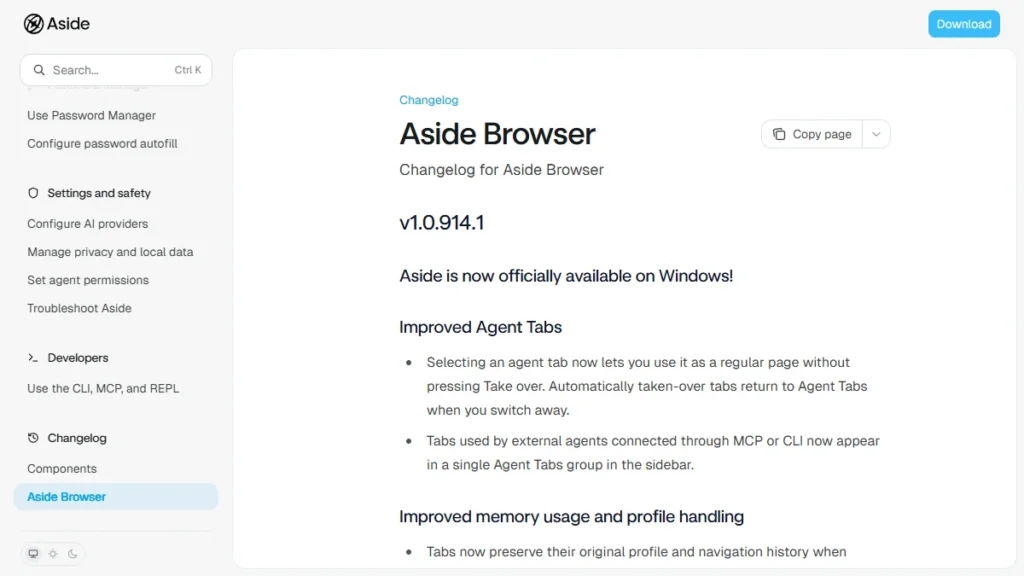
출시 여부와 별개로 지원 문서의 일부 문구는 아직 갱신 중입니다. 공식 시작 안내의 사전 요구 사항에는 macOS 15.0 이상만 적혀 있지만, 변경 이력과 윈도우 전용 다운로드 API는 이미 활성화돼 있습니다. 따라서 윈도우 최소 버전, ARM64 지원 여부처럼 공식 문서가 명시하지 않은 조건을 임의로 단정하면 안 됩니다.
| 확인 항목 | 2026년 9월 15일 기준 결과 |
|---|---|
| 공식 변경 이력 | v1.0.914.1, 윈도우 공식 제공 명시 |
| 설치 파일 | AsideInstaller-1.0.914.1-win-x64.exe |
| 파일 크기 | 11,054,760바이트, 약 10.54MiB |
| 제품 정보 | Aside Installer (x64), At Your Side Inc. |
| 전자서명 | AT YOUR SIDE INC, Windows Authenticode 검증 결과 Valid |
| SHA-256 | 28686B874F340D99D62C9FD2860D84436534D197FAEF71A64018ACDF51EA0B33 |
해시는 파일이 바뀌면 달라질 수 있습니다. 자동 업데이트로 더 새 버전이 배포되면 파일 이름과 해시도 함께 바뀌므로, 위 값은 2026년 9월 15일에 받은 v1.0.914.1의 식별값으로 봐야 합니다.
Aside 브라우저 윈도우 다운로드 방법
가장 안전한 경로는 Aside 공식 다운로드 페이지입니다. 윈도우 PC에서 열면 설치 안내 페이지가 표시되고 다운로드가 자동으로 시작됩니다. 자동 다운로드가 멈추면 페이지의 수동 다운로드 링크를 누르면 됩니다. 다른 기기에서 미리 받을 때는 공식 윈도우 엔드포인트인 aside.com/api/download/windows를 사용할 수 있습니다.
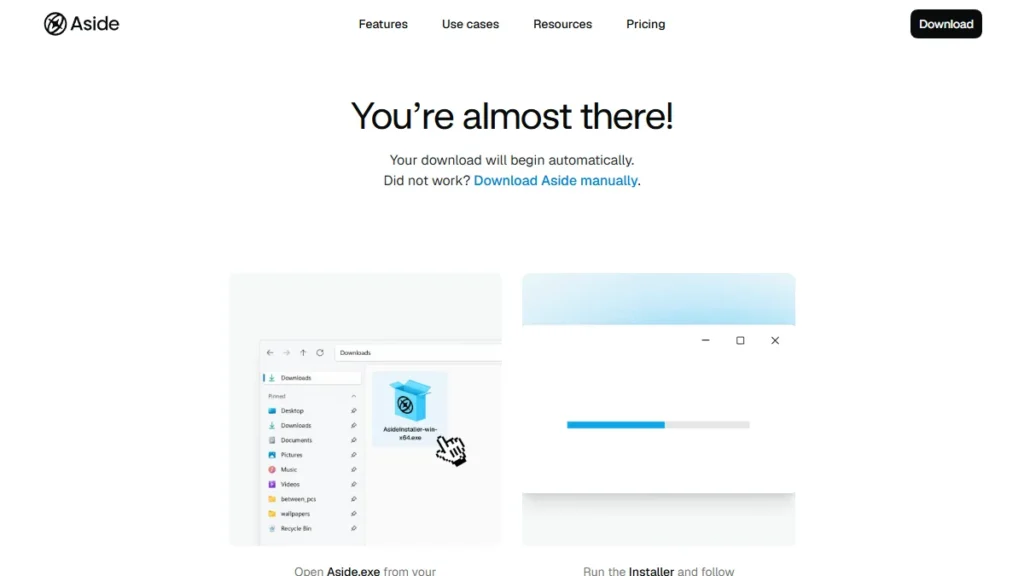
직접 확인한 요청 흐름은 aside.com에서 releases.aside.com의 v1.0.914.1 파일로 이동했습니다. 설치 파일 이름에 win-x64가 붙어 있고 공개 엔드포인트에서도 x64 파일 하나가 확인됐습니다. ARM 기반 윈도우 PC에서는 호환성 정보를 공식 문서나 지원 채널에서 다시 확인하는 편이 안전합니다.
다운로드 뒤에는 파일 속성의 디지털 서명 탭을 확인하세요. 이번 파일은 게시자가 AT YOUR SIDE INC로 표시됐고 Authenticode 서명이 유효했습니다. 서명이 없거나 게시자 이름이 다르거나 브라우저가 예상하지 못한 다른 도메인으로 이동한다면 실행을 멈추고 공식 다운로드 페이지에서 다시 시작하는 것이 좋습니다.
설치 후 처음 설정하는 순서
공식 시작 안내가 제시하는 흐름은 브라우저 열기, 로그인 또는 계정 생성, 기존 브라우저 데이터 가져오기, 비밀번호 관리자 설정, 첫 작업 실행 순서입니다. 기존 프로필을 가져올 때는 방문 기록, 쿠키, 북마크를 옮길 수 있습니다. 쿠키를 가져오면 로그인된 사이트 문맥도 함께 이동할 수 있으므로 공용 PC나 관리되지 않는 업무용 PC에서는 서두르지 않는 편이 좋습니다.
- 공식 설치 파일 확인: 파일 이름, 버전, 게시자 서명을 먼저 확인합니다.
- 계정 설정: Aside를 열어 로그인하거나 새 계정을 만듭니다.
- 브라우저 데이터 가져오기: 필요한 프로필만 선택하고 방문 기록·쿠키·북마크 범위를 검토합니다.
- 비밀번호 관리자 설정: 자동 완성 대상과 접근 규칙을 정합니다.
- 첫 작업은 읽기 전용으로: 페이지 요약이나 정보 수집처럼 외부 상태를 바꾸지 않는 작업으로 시작합니다.
공식 브라우저 기본 사용법을 보면 새 탭 검색창에서 검색과 Ask AI 모드를 바꿀 수 있고, Ctrl+E로 Ask Aside를 열 수 있습니다. 분할 탭은 자료와 입력 화면을 나란히 두는 데 쓰고, 긴 작업은 현재 페이지의 사이드 패널보다 별도 작업 페이지에서 실행하는 구성이 적합합니다.
Aside는 일반 AI 사이드바와 무엇이 다른가
Aside는 웹페이지 옆에서 답만 생성하는 확장 프로그램보다 브라우저 안에서 여러 단계의 일을 이어가는 쪽에 초점을 둡니다. 공식 소개 페이지는 로그인된 웹사이트와 대시보드, 내부 도구를 브라우저 화면에서 직접 다루고 메시지·문서·스프레드시트 같은 작업을 연결하는 제품으로 설명합니다.
공식 작업 문서에는 검색, 파일 단계, 자격 증명 자동 완성, 승인 요청이 필요한 긴 작업을 하나의 태스크로 실행할 수 있다고 적혀 있습니다. 새 작업에는 일반 프로필과 시크릿 모드, 권한 모드, 작업 폴더, 모델 선택이 있습니다. 실행 중에는 후속 지시를 대기열에 넣거나 현재 경로를 바로 수정하는 방식도 선택할 수 있습니다.
| 기능 | 어디에 쓰나 | 처음 쓸 때 권장 범위 |
|---|---|---|
| Ask AI | 현재 페이지 질문, 요약, 번역 | 읽기 중심 질문 |
| 분할 탭 | 출처와 입력 화면 비교 | 두 페이지 대조 |
| 긴 작업 | 여러 사이트·파일 단계 연결 | 결과 저장 전 승인 |
| 비밀번호 자동 완성 | 로그인 화면 통과 | 대상 URL과 접근 기록 확인 |
| 루틴 | 반복 브라우저 작업 | 낮은 위험의 읽기 작업부터 |
웹 자동화 도구의 구조가 궁금하다면 이 사이트의 Playwright MCP 웹 자동화 가이드도 함께 볼 수 있습니다. Aside는 별도 자동화 서버를 조립하는 방식보다 브라우저 자체에 에이전트 실행 환경을 넣었다는 점이 다릅니다.
가격과 무료 플랜에서 확인할 것
공식 구독 문서는 Free, Pro, Max 세 플랜을 안내합니다. Free는 매월 500크레딧, 최대 3개 루틴, 내장 비밀번호 관리자, 개인화 메모리를 포함합니다. Pro는 Free 사용량의 3배와 Ultrabrowse, 무제한 루틴, 가능한 경우 우선 모델 접근을 제공하고, Max는 Pro 사용량의 30배와 얼리 액세스 프로그램을 포함합니다.
여기서 Aside 크레딧과 외부 AI 비용은 분리해서 봐야 합니다. 자체 API 키나 외부 AI 구독을 연결하면 해당 제공자의 과금 정책이 따로 적용될 수 있습니다. 처음부터 유료 플랜을 고르기보다 무료 플랜에서 한두 개의 반복 작업이 실제 시간을 줄여 주는지 확인한 뒤 사용량 화면을 보는 편이 합리적입니다.
권한과 개인정보 주의사항
에이전틱 브라우저는 일반 챗봇보다 더 넓은 문맥을 다룹니다. 공식 권한 문서에 따르면 세션 권한은 Read only, Guard, Full access로 나뉩니다. Read only는 브라우저와 파일 문맥을 읽되 변경하지 않고, Guard는 승인한 폴더 안에서 작업하며 다른 경로 접근 전에 묻습니다. Full access는 컴퓨터 전체의 읽기·쓰기를 허용하므로 작업 목적이 분명할 때만 선택해야 합니다.
새 작업의 기본값은 Guard입니다. 저장된 비밀번호 값은 AI 에이전트에 직접 노출하지 않고 대상 URL과 접근 정책을 확인한 뒤 자동 완성 페이로드를 만든다고 문서는 설명합니다. 그래도 에이전트가 로그인된 사이트에서 할 수 있는 행동의 범위는 넓기 때문에, 결제·게시·메시지 전송·파일 삭제처럼 되돌리기 어려운 단계에는 반드시 사람 승인을 남겨야 합니다.
공식 개인정보처리방침은 Aside를 local-first 제품으로 설명하지만, 호스팅된 모델 요청에는 프롬프트, 선택한 브라우저 스냅샷, 스크린샷, 파일, 도구 결과처럼 작업에 필요한 문맥이 전달될 수 있다고 밝힙니다. 회사 자료를 넣기 전에는 조직 정책, 연결한 모델 제공자의 데이터 처리 조건, 작업별 파일 권한을 함께 확인해야 합니다.
직접 검증 결과와 범위
| 검증 항목 | 기록 |
|---|---|
| 검증 날짜 | 2026년 9월 15일 |
| 검증 환경 | Windows 11, Chrome 152 사용자 에이전트, 1200×675 화면 |
| 입력 조건 | Aside 공식 다운로드 URL과 공식 브라우저 변경 이력 URL |
| 관찰 결과 | v1.0.914.1 윈도우 공식 제공 문구, x64 설치 파일, 유효한 게시자 서명 확인 |
이번 검증에서는 윈도우 11 환경에서 공식 다운로드 페이지와 변경 이력을 실제 브라우저로 열어 두 장의 화면과 이동 영상을 기록했습니다. 윈도우 다운로드 API가 v1.0.914.1 x64 설치 파일로 이동하는 것도 확인했고, 내려받은 파일의 크기, 제품 정보, 회사명, SHA-256, Authenticode 서명을 직접 측정했습니다.
이번 검증 범위의 끝은 설치 파일 정적 검사입니다. 설치 완료 뒤의 로그인 화면, 브라우저 가져오기 호환성, 한국어 입력, 메모리 사용량, 에이전트 성공률은 후속 검증으로 남습니다. 공식 시작 문서의 윈도우 최소 사양과 ARM64 안내도 아직 명확하지 않아 확인된 x64 배포 파일만 적었습니다.
전자서명이 유효하다는 사실은 파일 게시자를 확인하는 신호이지 제품의 모든 동작이 안전하다는 보증은 아닙니다. 에이전트에게 어떤 계정과 폴더를 허용하는지, 민감 행동 전에 승인을 요구하는지, 실행 기록을 나중에 검토할 수 있는지가 실제 안전성을 좌우합니다.
자주 묻는 질문
Aside 브라우저는 윈도우에서 사용할 수 있나요?
네. 2026년 9월 15일 기준 공식 변경 이력은 v1.0.914.1과 윈도우 공식 제공을 명시하며, 공식 다운로드 엔드포인트도 x64 설치 파일을 제공합니다.
Aside 브라우저 윈도우 설치 파일은 어디서 받나요?
aside.com/download에서 받는 것이 가장 안전합니다. 다른 운영체제에서 파일만 받을 때는 aside.com/api/download/windows 공식 주소를 사용할 수 있습니다.
윈도우 ARM PC에서도 설치할 수 있나요?
현재 확인한 공개 파일은 이름에 win-x64가 붙어 있습니다. ARM64 네이티브 지원 여부는 공식 문서에 명확히 표시되지 않았으므로 설치 전에 Aside 지원 정보를 다시 확인해야 합니다.
Aside 브라우저는 무료인가요?
Free 플랜은 매월 500크레딧, 최대 3개 루틴, 비밀번호 관리자와 개인화 메모리를 포함합니다. 외부 API 키나 AI 구독을 연결하면 해당 제공자의 비용은 별도로 발생할 수 있습니다.
처음부터 Full access를 써도 되나요?
권장하지 않습니다. 정보 확인은 Read only로 시작하고, 파일 작업이 필요하면 Guard에서 승인 폴더만 지정하세요. Full access는 작업 범위와 실패 시 영향이 분명할 때 선택하는 편이 안전합니다.
결론: 윈도우판은 나왔고, 첫 설정은 보수적으로
Aside 윈도우판의 공식 출시와 v1.0.914.1 x64 설치 파일은 확인됐습니다. 윈도우 사용자는 이제 공식 페이지에서 바로 내려받을 수 있지만, 지원 문서의 최소 사양과 ARM64 안내는 아직 빈칸이 남아 있습니다. 설치한다면 파일 서명을 확인하고, 첫 작업은 Read only 또는 기본 Guard 모드에서 시작한 뒤 필요한 사이트와 폴더만 단계적으로 허용하세요.
사이트의 직접 검증 기준과 글 작성 원칙은 dea:no 소개 페이지에서 확인할 수 있습니다. 제품 버전과 다운로드 파일은 자주 바뀌므로 실제 설치 시점에는 Aside 공식 변경 이력과 다운로드 페이지를 다시 확인하는 것이 좋습니다.